
Туториал по Видео
Введение
Vocabulary Booster помогает запоминать иностранные слова через YouTube видео ролики. Добавляйте свои видео или тренируйтесь по видео из нашего каталога. Переводите предложения и слова с помощью AI, запоминайте их с помощью нашего умного тренажёра для слов. Во время работы с видео можно общаться с чатом GPT — задавать уточняющие вопросы по грамматике и словам.
1. Добавление видео
Вы можете добавить свое YouTube видео или выбрать одно из видео из нашего каталога.
Видео из каталога
Откройте каталог видео, выберите ролик и добавьте его к себе — после этого можно работать с субтитрами и тренировкой.
Своё YouTube видео
На странице добавления видео вставьте ссылку на ролик YouTube или укажите его ID.
Загрузка SRT
Если вы добавляете своё видео, к нему нужно прикрепить субтитры — лучше в формате SRT с метками времени. Если загрузить только текст без таймкодов (TXT), придётся вручную проставлять тайм-коды для всех строк. SRT — распространённый формат субтитров: у каждой реплики есть номер, тайм-коды и текст строки, поэтому плеер синхронизирует субтитры с видео. Рекомендуем выбирать дорожку, которая не помечена как автоматически сгенерированная YouTube: такие субтитры обычно точнее и удобнее для обучения. Импортировать субтитры можно двумя способами: • Автоматически — прямо на странице видео: система подтянет доступные дорожки с YouTube. На тарифе Free доступно 3 автоматических импорта в календарный месяц, на тарифе Pro — 30. • Вручную — скачать SRT самостоятельно и загрузить файл на сайте. Ручная загрузка не расходует лимит автоматических импортов. Скачать SRT с YouTube можно, например, через сервисы Сервис 1 или Сервис 2, либо установить расширение для Chrome Расширение.
2. Перевод предложений и слов
На странице видео вы можете: • Переводить любое предложение и конкретные слова в нём с помощью AI • Добавлять и редактировать предложения и их переводы • Добавлять и редактировать слова и их переводы в предложении • Объединять и разделять предложения в видео Полный список действий с предложениями доступен в выпадающем меню — нажмите на иконку троеточия справа от предложения. Чтобы перевести предложение и слова в нём с помощью AI — на странице видео нажмите на иконку режима AI. Вы увидите слова из предложения и кнопку «Обработать». Выберите слова, которые не знаете и хотите перевести — нажмите «Обработать». AI автоматически переведёт предложение и выбранные слова и добавит их. Если нужно перевести только предложение — нажмите «Обработать», не выбирая слов.
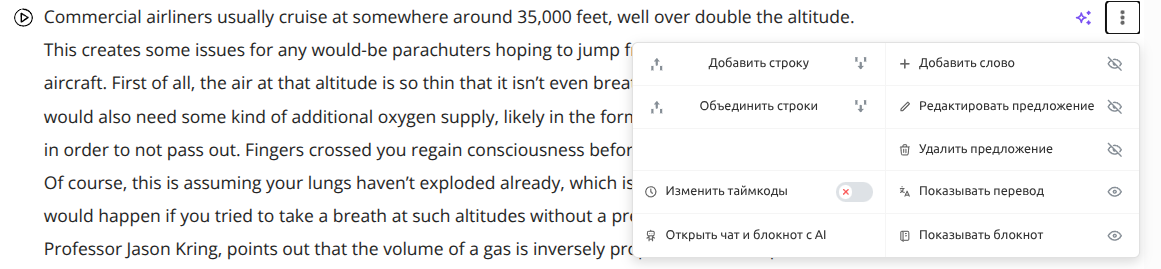
Меню для работы с предложением
Все функции для работы с предложением доступны по нажатию на иконку троеточия справа от предложения. В открывшемся меню вы увидите возможные действия: • Добавить строку — добавить новое предложение сверху или снизу от текущего • Объединить строки — объединить предложение с соседним сверху или снизу • Изменить таймкоды — включить режим для редактирования таймкодов в видео ролике • Открыть чат с AI — окно для общения с чатом GPT • Добавить слово — добавить новое слово к предложению • Редактировать предложение — режим редактирования предложения и перевода • Удалить предложение — удаление конкретного предложения со словами из видео • Показывать перевод — переключение отображения перевода предложений для всего видео • Показывать блокнот — переключение отображения записей в блокноте для всего видео
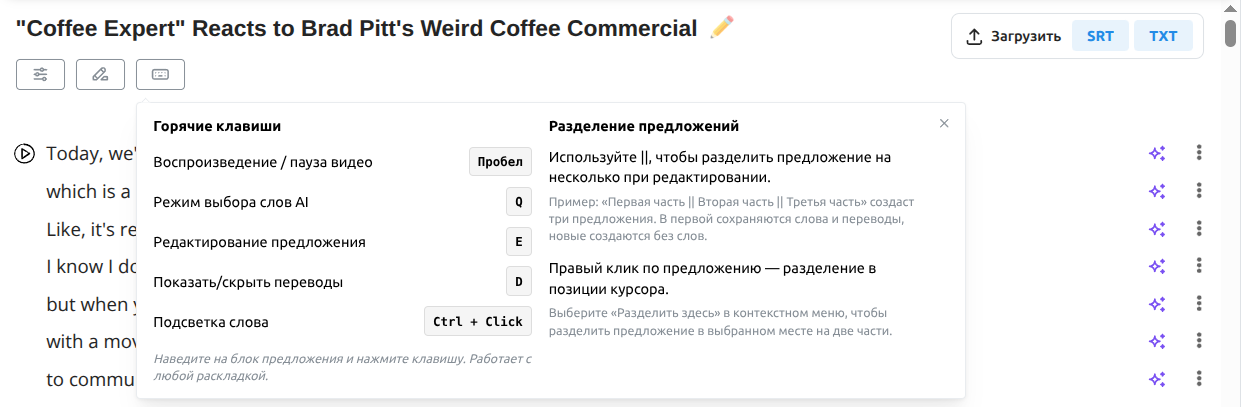
Горячие клавиши
Для вашего удобства для основных функций из меню для работы с предложением мы добавили горячие клавиши. Посмотреть их можно, нажав на иконку над субтитрами.
Мульти-перевод предложений
В видео одно предложение часто разбито на несколько строк субтитров. Мульти-перевод позволяет выбрать и перевести все строки такого предложения разом — так AI корректнее переводит всё предложение и слова в нём, опираясь на полный контекст.
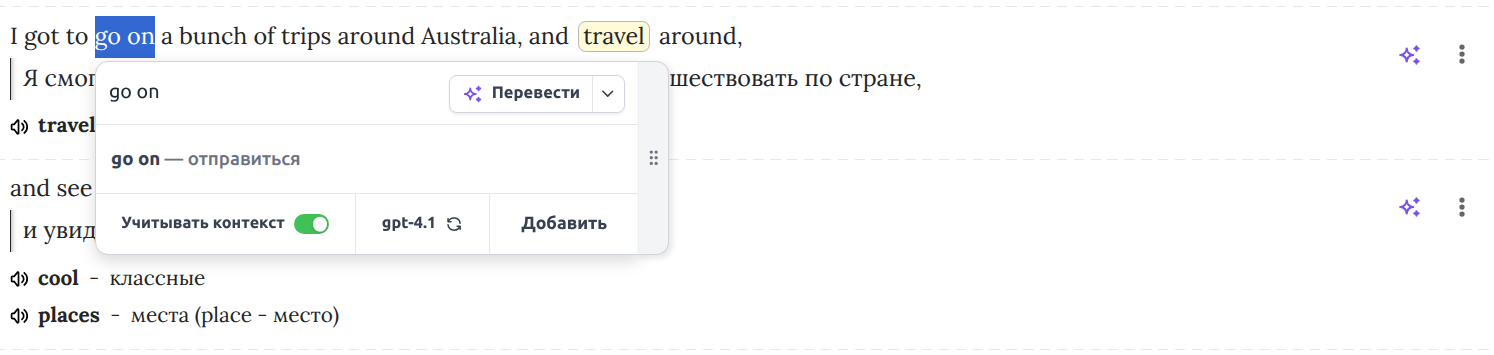
Перевод через выделение текста
Выделите слово или фразу мышкой в строке субтитров — рядом откроется блок перевода. Этот способ удобен, когда нужно быстро перевести конкретный фрагмент во время просмотра, не включая режим AI для всего предложения, или когда вы хотите более точечно определить конкретное слово или фразу из текста для перевода. Выделяйте текст внутри одной строки: если захватить несколько строк сразу, блок не откроется. В блоке можно: • Поправить выделенный текст, если нужно перевести чуть другой фрагмент • Нажать «Перевести» — AI переведёт только выделенное слово или фразу • Оставить включённым «Учитывать контекст», чтобы перевод опирался на соседние предложения • Скопировать текст или озвучить его После перевода нажмите «Добавить». Сначала укажите в предложении то слово или фразу, которую сохраняете, затем подтвердите добавление. Слово появится у этого предложения и будет доступно в тренажёре.
3. Тренажёр слов
Для эффективной тренировки и запоминания слов из видео, предлагаем воспользоваться нашим умным тренажёром слов. Чтобы начать, зайдите на страницу со списком ваших видео, добавьте видео (своё или из каталога), затем нажмите сверху «Тренировка слов». После этого вы попадёте в раздел, где можно запускать тренировки. Вы можете как тренировать сразу все слова из ваших видео, так и создать свою кастомную тренировку, сами выбрав список видео для тренировки.
Подробнее о тренажёре
Тренажёр показывает слова в контексте конкретного фрагмента видео, а не отдельно от ролика. После каждого слова достаточно выбрать один из двух вариантов — «Помню» или «Не помню», а система сама управляет повторениями и подбирает следующее слово. Прогресс по словам общий во всех ваших тренировках: кастомные тренировки работают как фильтр по видео, без дублирования прогресса для одного и того же слова.
Как тренироваться
Рекомендуем тренироваться так: • Сначала послушайте фрагмент и попробуйте вспомнить слово по контексту • Введите скрытое слово в поле снизу и сверяйте себя • Используйте кнопку с ключом только если действительно нужна подсказка • После проверки отметьте результат: «Помню» или «Не помню» • Повторяйте регулярно короткими подходами, чтобы закреплять слова без перегруза
Описание кнопок
Основные кнопки на странице тренажёра: / Пуск / Пауза — управлять воспроизведением отрезка видео Настройки — открыть параметры тренажёра GPT-чат и блокнот — открыть чат с AI и блокнот для текущего предложения Слова тренировки — открыть список слов и исключить из тренировки те, которые уже знаете или не хотите тренировать Показать перевод — показать перевод скрытого слова Показать ответ — раскрыть скрытое слово в предложении Озвучить — озвучить скрытое слово/фразу Примеры — показать примеры предложений с этим словом Повторить — проиграть текущий отрезок ещё раз Не помню — отметить, что слово пока не запомнилось Помню — отметить, что слово вы помните


4.Bender Bot
 Bender Bot
Bender Bot — это дополнение к нашему тренажёру слов на сайте. Можно пользоваться только тренажёром или тренажёром вместе с Bender Bot (рекомендуем). Одним Bender Bot пользоваться не получится: он создан именно как дополнение к тренажёру. Кратко: новые слова быстро запоминаем на тренажёре, а уже выученные повторяем в Bender Bot. Если в боте слово забылось — помечаем его как невыученное: на тренажёре оно снова будет появляться чаще, в боте — реже. То есть это два инструмента для разных задач. Рекомендуем чередовать: 2–3 дня запоминаем пачку слов на тренажёре, затем 6–7 дней повторяем их в Bender Bot — и снова по кругу. Когда слова хорошо усвоены, просто добавляйте новые на тренажёр.
Подробный видео-обзор бота
Как подключить Bender Bot?
Подробно по шагам о том, как подключить Bender Bot: 1. Зарегистрироваться на сайте Vocabulary Booster. 2. Подтвердить свою почту, перейдя по ссылке в письме. 3. Войти на сайт. 4. Приобрести подписку на «Тариф Pro». 5. Выбрать видео из нашего каталога и добавить его вместе со словами в свою библиотеку. Примечание: Вы можете загружать свои видео с YouTube на сайт — подробнее в этом видео. 6. Создать тренировку в разделе «Тренировка слов» и набрать не менее 50–60 выученных слов. Примечание: Bender Bot перестаёт отвечать, если количество выученных слов снижается ниже 30, поэтому лучше держать это значение всегда минимум на уровне 50–60 слов. 7. Перейти на страницу Bender Bot на сайте и выполнить пять простых шагов, описанных на странице. Теперь вы можете повторять выученные слова через Bender Bot и возвращать забытые слова обратно для тренировки на тренажёре слов.
Как заниматься в Bender Bot?
В сообщении от Bender Bot сверху будет английское слово. Ниже — 4 предложения с пропусками. Кнопками 1, 2, 3 и 4 отметьте, какие предложения подходят к этому слову. С вероятностью около 90% подходит одно предложение из четырёх, с вероятностью около 10% — два. Когда выбор сделан, нажмите кнопку с белой галочкой в зелёном квадрате (✅), чтобы проверить ответ. Если поняли, что слово забыто — нажмите кнопку с красным крестиком («Повторять»): слово станет невыученным. На тренажёре оно будет показываться чаще, в боте — реже. Дополнительные кнопки: Синонимы — показать синонимы слова. Статистика — статистика последних 10 ответов по слову на тренажёре слов. Обновить — сгенерировать новые данные для тренировки в Bender Bot (расходует токены). Определение — определение на английском; ниже перевод на русском, скрытый спойлером в Telegram. Пропустить — перейти к следующему слову; текущее начнёт показываться чуть реже. Примечание: после верного ответа слово показывается ещё реже, чем после пропуска. Повторять — сменить статус слова с выученного на невыученное.
Дуэли против Bender Bot
Дуэль — бесплатная мини-игра в Bender Bot: викторина по словам из публичного видео. Кратко как это работает: • Перейдите по ссылке на дуэль — аккаунт на сайте не нужен • Бот предложит до 30 случайных обработанных слов из этого видео • Нужно выбрать подходящие предложения к каждому слову; допускается не более 3 ошибок • Если выиграете — увидите приглашение попробовать Pro; если проиграете — можно сыграть снова Ссылки на дуэли публикуются в постах на основном Telegram-канале платформы — там же вы найдёте посты с полезными фразами и словами из видео.
Дополнительно
Плейлист с обучающими видео (YouTube)
Рекомендуем посмотреть наши обучающие материалы по платформе, которые позволят вам быстрее начать полноценно использовать наш сервис.
Расширения для браузера
Установите расширение для браузера (Word Trainer) и занимайтесь по 2–3 минуты прямо в перерывах между делами.
Токены и модели AI
Современные нейросети рассчитывают стоимость в количестве использованных токенов, чем сложнее запрос, тем больше токенов будет расходовано. Мы сами оплачиваем за вас доступ к нейросети, а вам предоставляем честный лимит, чтобы вы могли видеть расход ваших токенов. Разные нейронные сети отличаются по точности, скорости ответа, расходу токенов и цене. Мы подобрали оптимальные варианты для тарифа Free и Pro.
Подписки Free и Pro
Все зарегистрировавшиеся пользователи на сайте автоматически получают доступ к возможностям тарифа Free. На данном тарифе у вас есть дневной лимит токенов для расходования. Используется AI-модель — gpt-5.4-nano. Вы можете оплатить подписку на тариф Pro и получить большой месячный лимит и доступ к дополнительным функциям. Если вы израсходуете весь лимит токенов на тарифе Pro до окончания даты подписки, вы можете обновить подписку за дополнительную плату. При обновлении подписки мы даём бонусные токены за неиспользованные дни подписки. Количество бонусных дней ограничено в зависимости от срока продления: при подписке на 1 месяц — не более 30 дней, на 2 месяца — не более 60 дней, на 3 месяца — не более 90 дней. При обновлении подписки, если дата окончания вашей текущей подписки позже, чем дата окончания новой подписки, сохранится более поздняя дата. Например, если вы сначала подписались на три месяца и потом решили обновиться на один месяц. Доступные модели AI на тарифе Pro — gpt-4.1-mini, gpt-4.1. Более подробную информацию по предоставляемым функциям и лимитам для каждого тарифа смотрите на странице с тарифами.
Чат с AI и блокнот
Сервис предоставляет возможность общения с нейронной сетью в чате, а также возможность вносить заметки для каждого предложения отдельно в блокнот. Вы можете просить нейросеть внести нужные вам правки в блокнот вместо вас. Например, добавить примеры предложений с каким-то словом из предложения.
Викторины
На сайте доступны викторины по видео: открывайте ролик из каталога и проходите вопросы прямо на странице видео. Также у нас есть Telegram-канал с викторинами, куда публикуются вопросы с примерами — удобно повторять слова между занятиями на сайте.